
El gráfico
La interfaz de Charts, símbolos, temporalidades, dibujos y layouts.
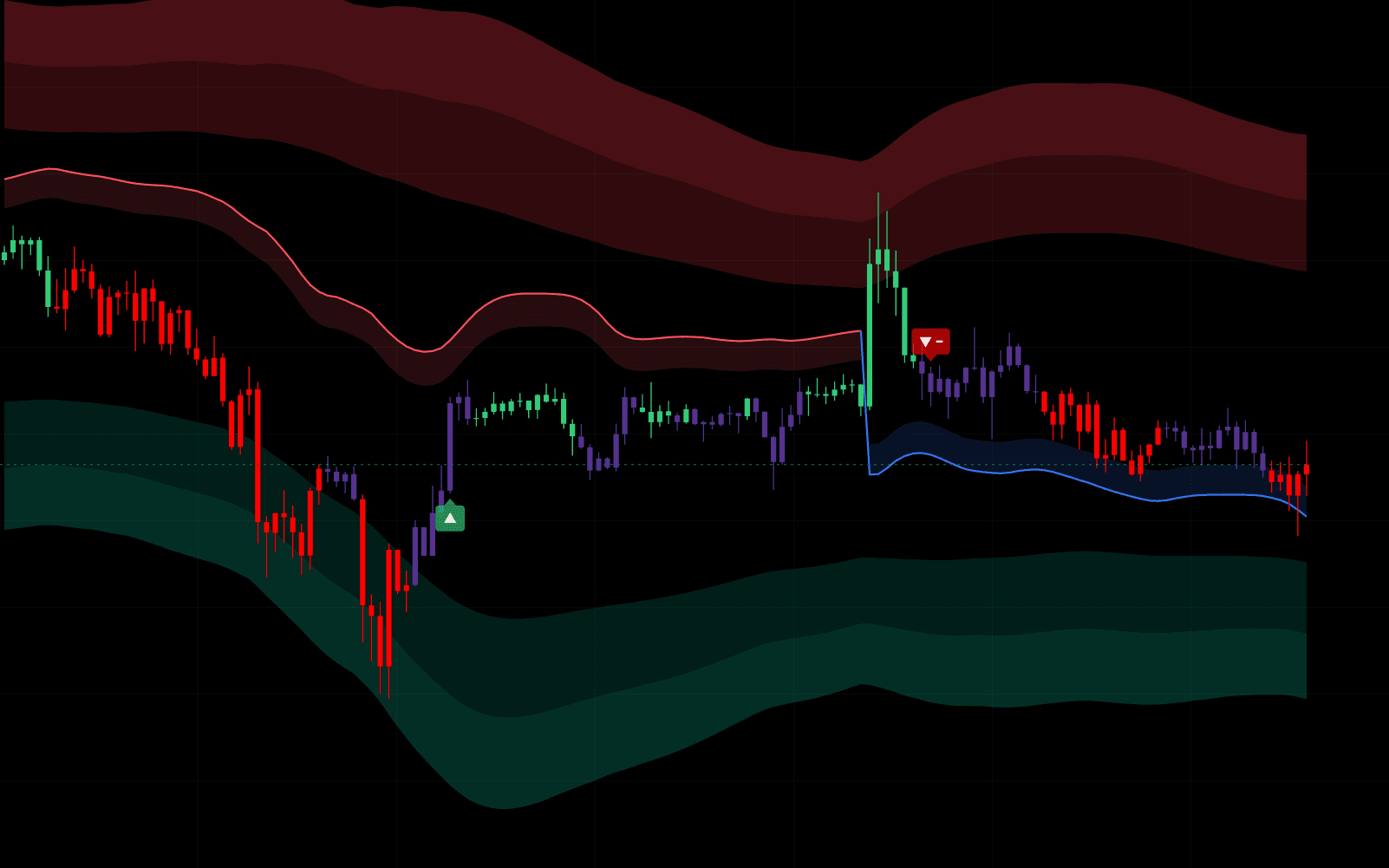
Charts es nuestra plataforma de gráficos profesional, con datos en vivo de Bybit, Binance, Coinbase, Hyperliquid, edgX, forex y materias primas, y la interfaz en español.
Acciones y commodities tokenizados: los mismos contratos que operas en Bitunix, con datos de Bybit. Búscalos en las pestañas Acciones, ETFs y Commodities del buscador de símbolos, por nombre ("Tesla", "Oro", "Petróleo") o escribiendo el contrato: TSLAUSDT.P (Tesla), NVDAUSDT.P (Nvidia), SPYUSDT.P (S&P 500), XAUUSDT.P (oro) o XAGUSDT.P (plata).
Índices del mercado cripto (fuente CRYPTOCAP): dominancias USDT.D, USDC.D, STABLE.C.D (todas las stablecoins), BTC.D y ETH.D; capitalizaciones TOTAL, TOTAL2, TOTAL3 y OTHERS (fuera del top 10); y sectores TOTALAI (IA), TOTALMEME (memecoins), TOTALRWA (activos reales), TOTALL1 (Layer 1) y TOTALDEFI (DeFi). Cualquier temporalidad: de 5 minutos a mensual (diario desde 2013, 1h y 4h con un año de historia). Guía: Cómo buscar USDT.D y los índices.
Ficha de la moneda: el botón Ficha de la barra derecha del gráfico abre los datos fundamentales de la moneda que tienes abierta: capitalización, ranking, FDV, volumen, máximo histórico y distancia a él, suministro en circulación y máximo, sectores, descripción y enlaces oficiales. Cambia sola al cambiar de símbolo.
Lo básico
- Símbolo: escribe directamente sobre el gráfico (por ejemplo
SOLUSDT) o pulsa el nombre del símbolo arriba a la izquierda. - Temporalidad: escribe un número (
15,60,240) o elígela en la barra superior. - Tipo de gráfico: velas, Heikin Ashi, líneas, footprint y TPO desde el selector de estilo.
- Dibujos: la barra de herramientas de la izquierda. Se guardan por símbolo y te siguen entre dispositivos.
- Pantalla completa:
Alt + Enteroculta todo menos el gráfico. - Ajustes de un indicador: doble clic sobre su nombre en la leyenda (arriba a la izquierda de su panel), o su rueda dentada.
El menú de la app
En Charts y Multigráficos la barra lateral de la app se oculta para que el gráfico ocupe todo el ancho. Para abrirla, pulsa el botón redondo con un aro de luz que está a la izquierda del nombre del símbolo, arriba (en el móvil, junto al logo del símbolo). Se abre por encima del gráfico, sin moverlo, y se cierra con Esc, pulsando fuera o al cambiar de página.

Los iconos del gráfico son de trazo fino: la herramienta activa se marca en azul y al pasar el ratón aparece un fondo suave.
Guardar tu layout
Los cambios (indicadores, estilo, temporalidad…) no se pierden: arriba a la derecha verás Cambios sin guardar; púlsalo o usa Ctrl + S. En el menú ⋯ puedes activar el Autoguardado, volver al último guardado, recuperar Versiones anteriores o Restablecer el layout por defecto.
Paneles de la derecha
La barra lateral derecha del gráfico abre los paneles: watchlist, alertas, Order Book, Journal, calendario económico, Backtesting y Bitunix. Puedes reordenarlos u ocultarlos desde su menú.